Station 9: Bilder einfügen
Aufgabe:
-
Füge mindestens ein Bild in eine Box ein.
-
Ergänze alternativen Text (
alt), der den Inhalt beschreibt oder ein kleines Easter-Egg enthält. -
Experimentiere mit der Größe des Bildes über CSS.
Erklärung:
Bilder machen Webseiten lebendiger und helfen, Inhalte visuell zu vermitteln.
-
Das
img-Element fügt Bilder ein. -
src= Quelle des Bildes (Dateiname oder Pfad) -
alt= Alternativtext für Barrierefreiheit und Suchmaschinenoptimierung. -
CSS kann verwendet werden, um Größe, Rahmen oder Schatten anzupassen.
Technische Umsetzung:
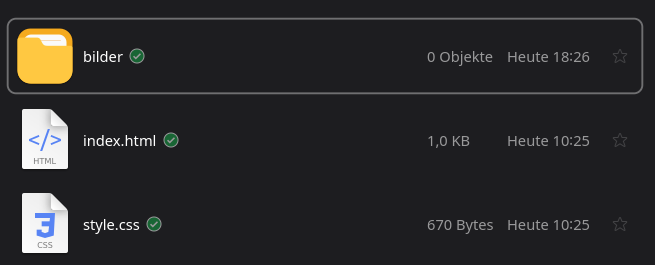
1 Bild in einen Unterordner legen
Erstelle in dem Ordner mit deiner HTML und deiner CSS Datei einen Ordner Bilder. Lege dort dein Bild ab:
2. Bild einfügen
<img src="bilder/monster.jpg" alt="Monsterportrait" class="my-image"> -
src→ Pfad zum Bild (relativ zum HTML-Dokument) -
alt→ beschreibt das Bild, wichtig für Nutzer mit Screenreader oder wenn Bild nicht geladen wird -
class→ für CSS-Styling
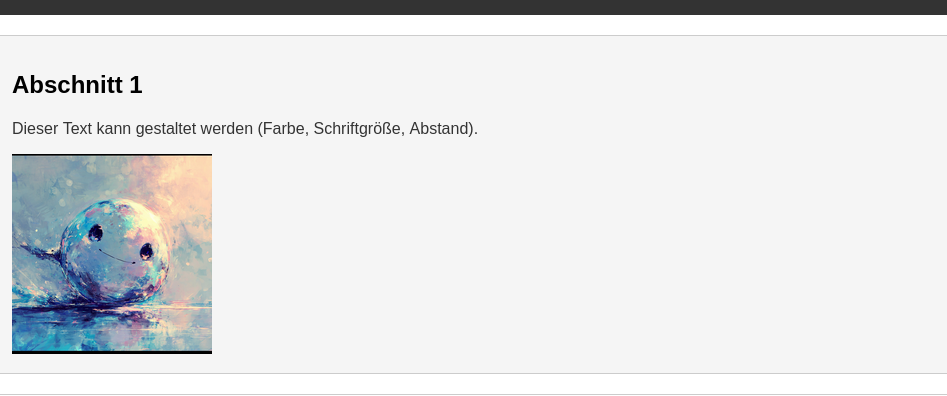
2. CSS anpassen:
-
width= Breite des Bildes -
height: auto= Höhe passt sich proportional an -
border-radius= rundet Ecken ab -
box-shadow= Schatteneffekt für Tiefe
Optional: CSS direkt in HTML-Datei
Du kannst das CSS auch direkt in der HTML über ein HTML-Attribut einfügen.
Dies kann so aussehen:
<img src="bilder/monster.jpg" style="width:200px;" alt="Monsterportrait" class="my-image"> 3. Bilder in eine Box einfügen
<section class="box">
  <h2>Iron man</h2>
  <img src="bilder/ironman.png" alt="Iron Man" class="my-image">
  <p>I'm Ironman</p>
</section>4. Tipps für Anfänger
-
Alle Bilder in einen eigenen Ordner wie
bilder/legen -
alt-Text immer angeben, auch für dekorative Bilder -
Bei mehreren Bildern konsistente Klassen nutzen, um gleiches Styling anzuwenden
- Achtung, typischer Fehler: Windows blendet standardmäßig die Dateiendungen aus! Achte darauf, ob die Datei auf jpg JPG oder jpeg endet.
Grundlegende Fachkonzepte (zum Merken)
<img>-Element
-
Fügt Bilder ein
-
Benötigt mindestens
srcundalt
src (source)
-
Pfad zur Bilddatei, relativ oder absolut
alt (alternativer Text)
-
Beschreibt das Bild für Barrierefreiheit
-
Wichtig, wenn Bilder nicht geladen werden
CSS-Klassen für Bilder
-
Einheitliches Styling
-
Beispiel: Größe, Rahmen, Schatten
Responsive Bilder
-
Höhe automatisch an Breite anpassen:
height: auto; -
Flexibles Layout für unterschiedliche Bildschirmgrößen